Hier folgt eine Schritt für Schritt Anleitung für das Set Up von Google Analytics in der Online-Buchung.
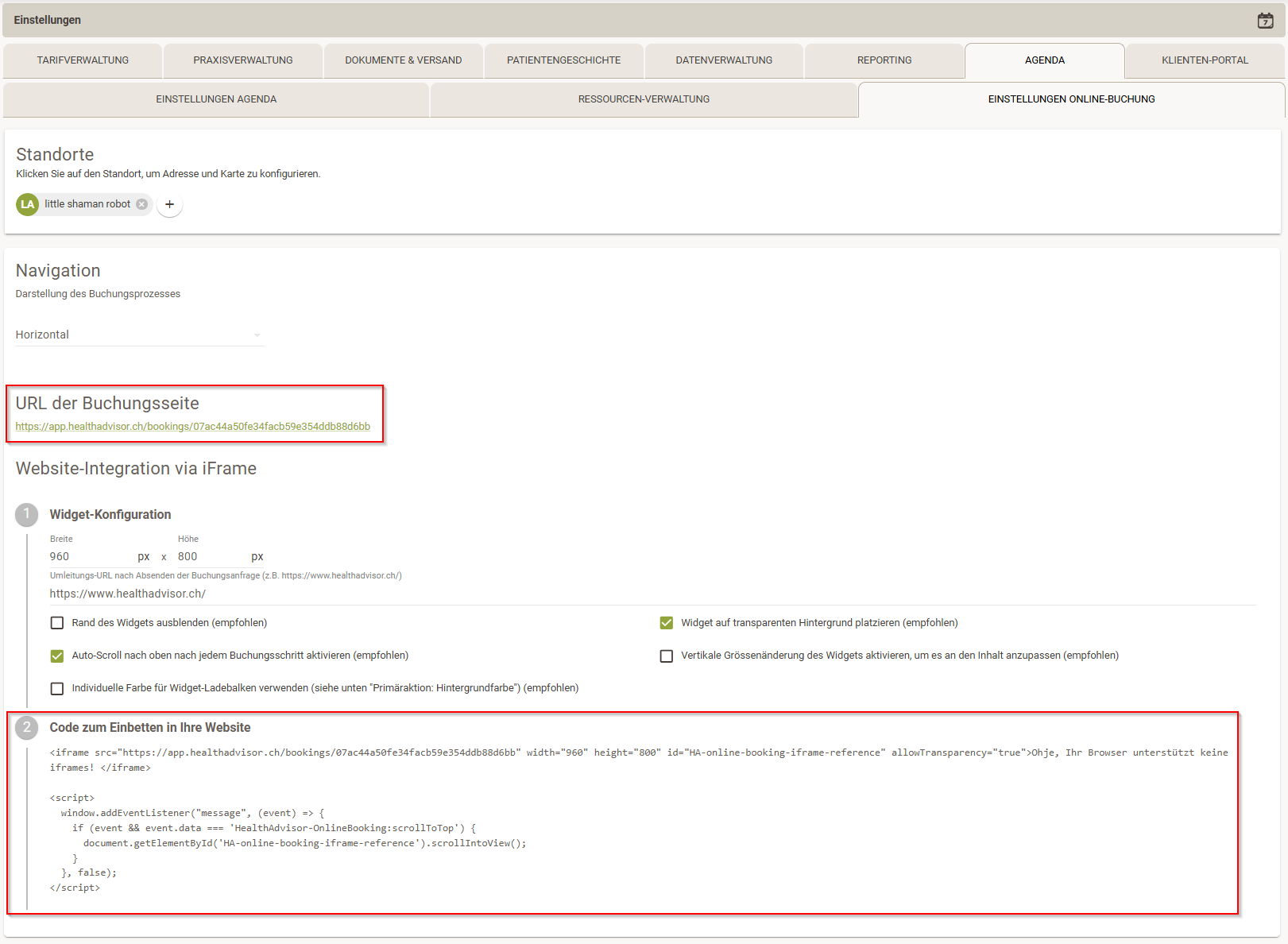
Richten Sie die Online-Buchung nach Ihrem Wunsch ein unter "Einstellungen" - "Agenda" - "Einstellungen Online-Buchung":

Um die Online-Buchung in Ihre Webseite zu integrieren, nutzen Sie die URL oder den iFrame Code unter Navigation:
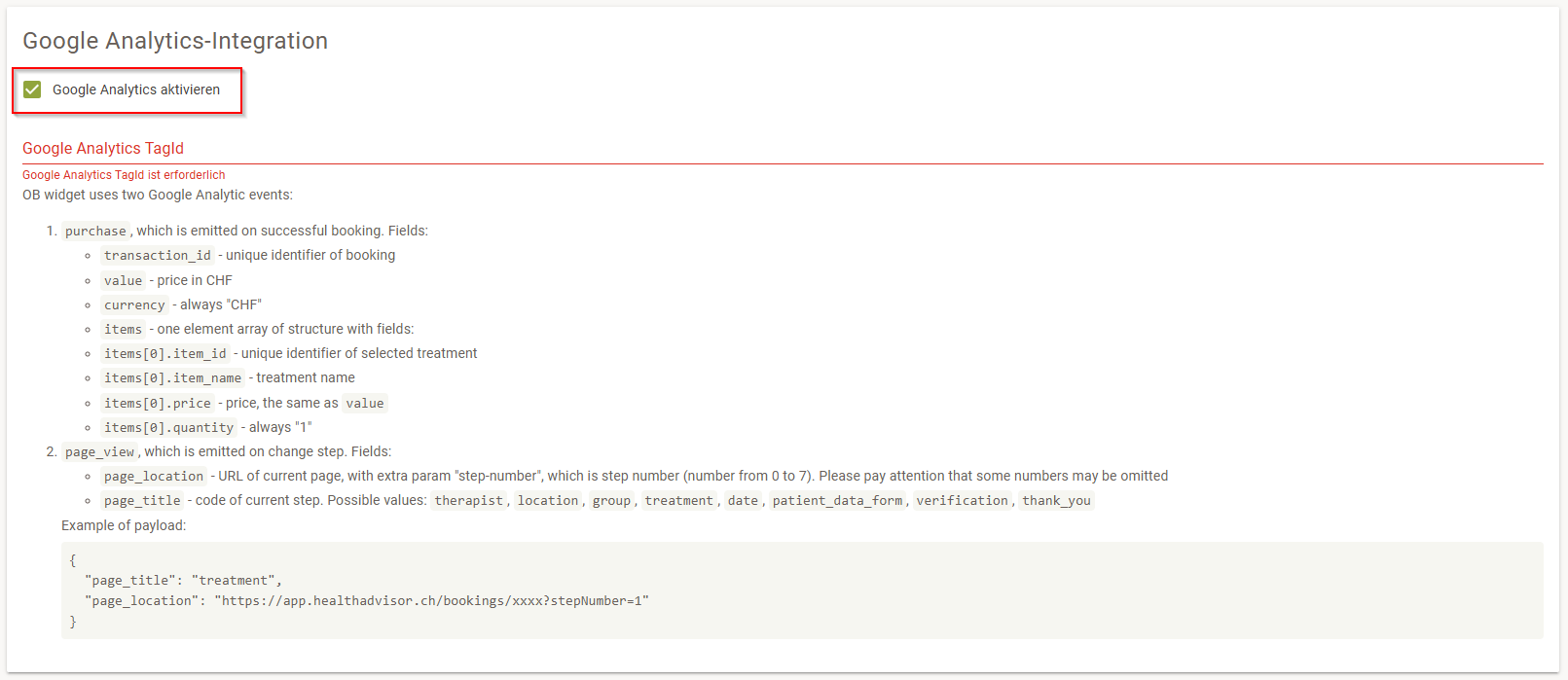
Scrollen Sie ganz nach unten bis "Google Analytics-Integration" und setzen Sie ein Häkchen vor "Google Analytics aktivieren":
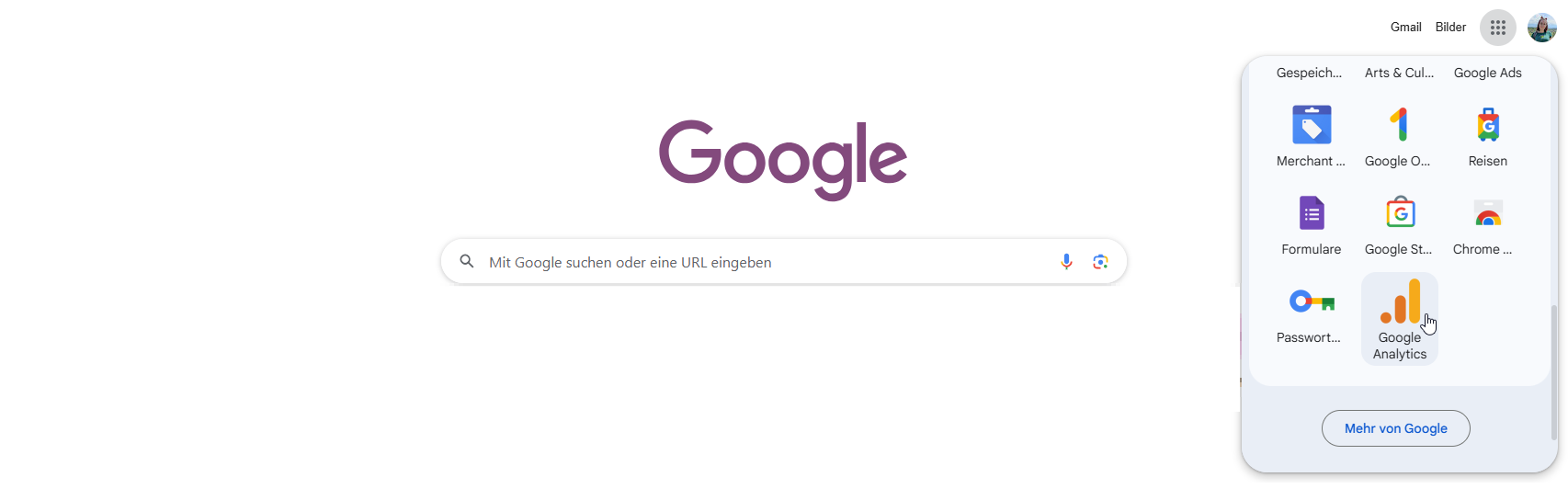
Nun wechseln Sie von HealthAdvisor zu Google. Starten Sie auf google.com. Klicken Sie rechts oben auf das Pünktchen-Quadrat, scrollen Sie runter und wählen Sie "Google Analytics":
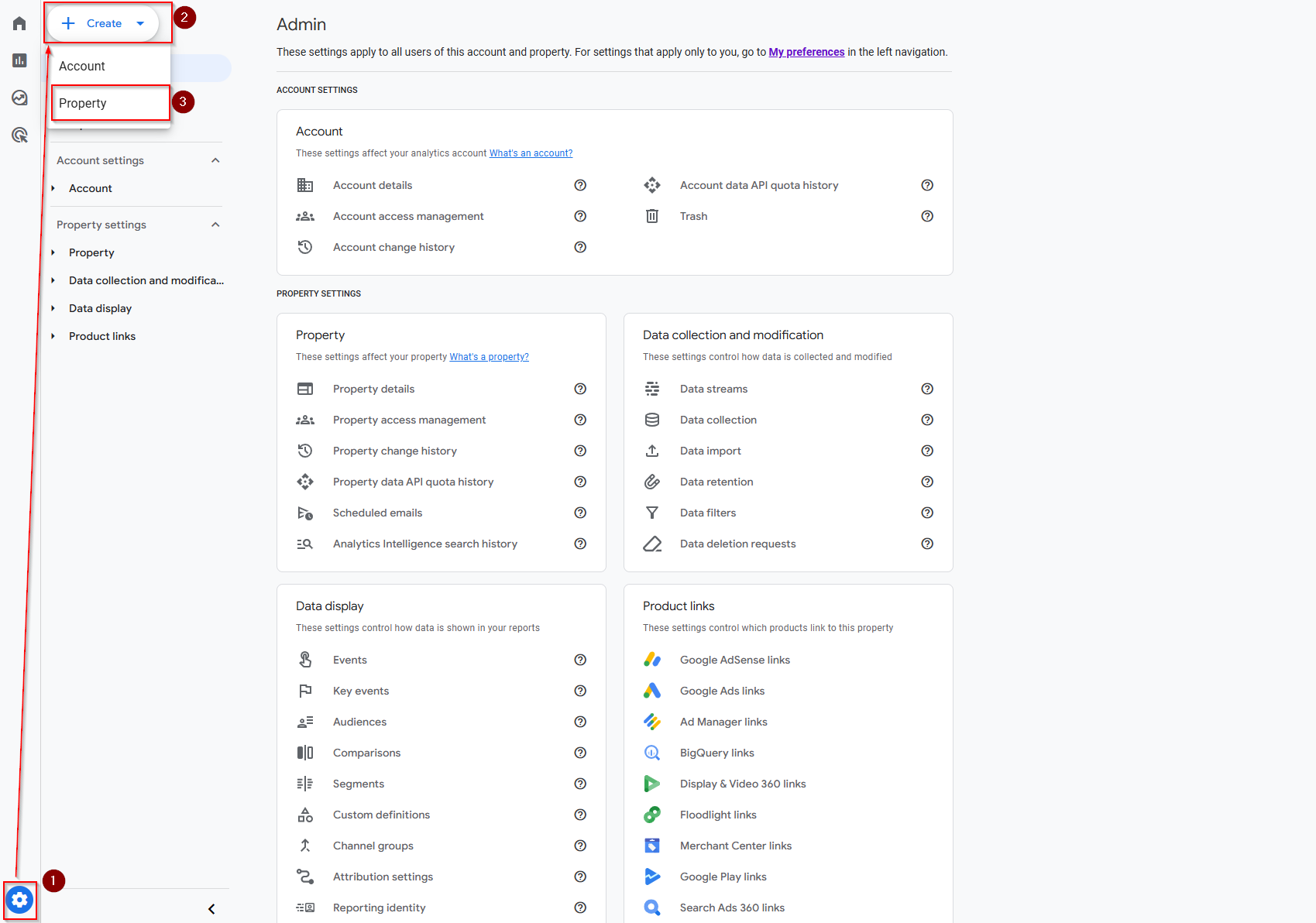
Gehen Sie unten links auf die Einstellungen und dann oben links auf "Create" - "Property":
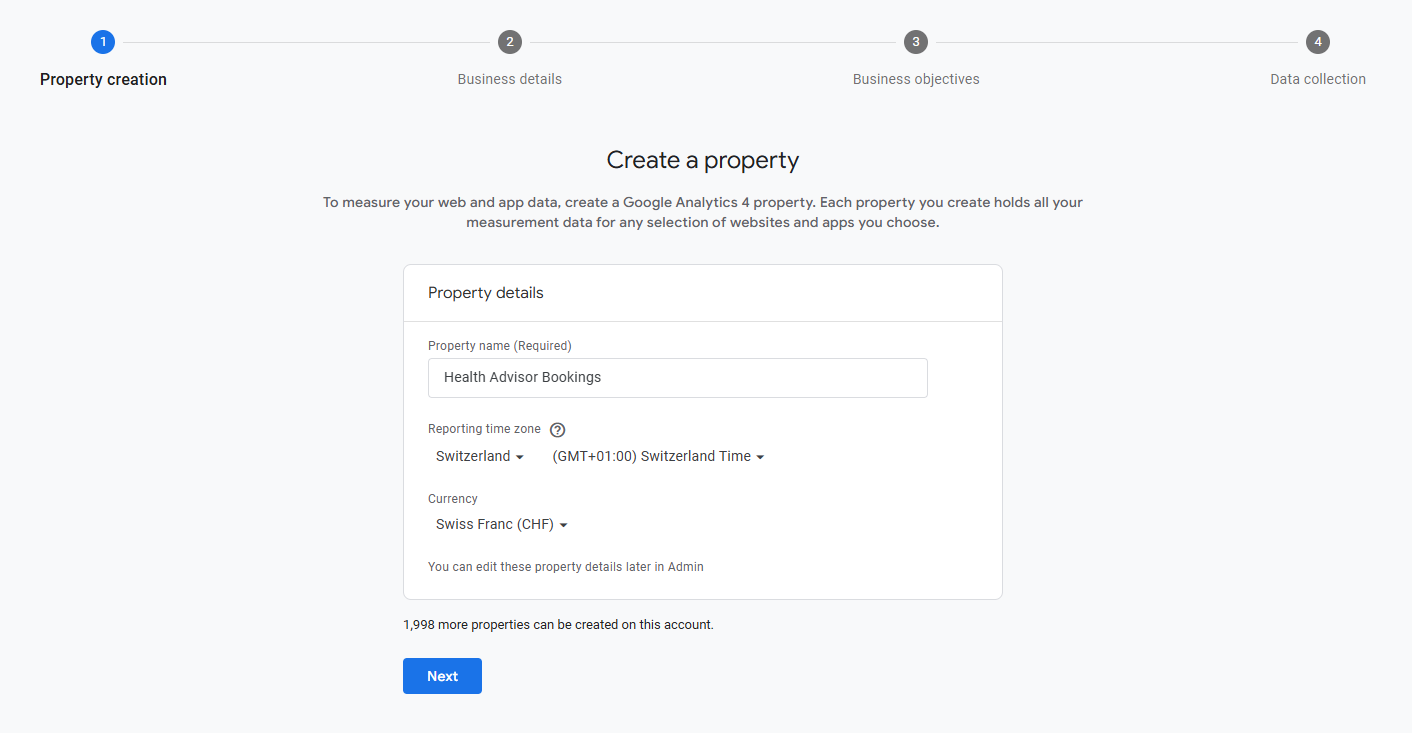
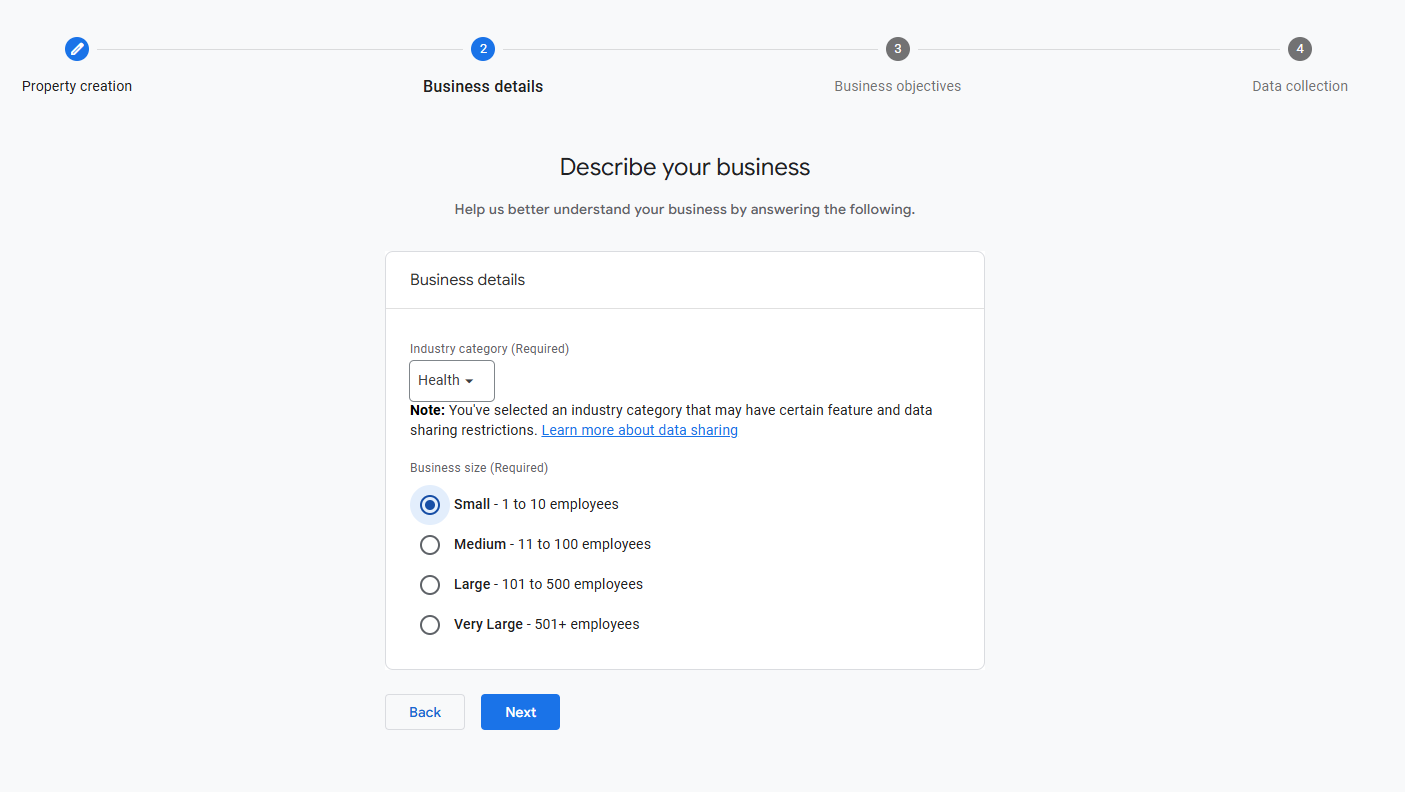
Sie werden weitergeleitet auf eine neue Seite für Ihr Set-Up. Geben Sie der Property einen Namen und geben Sie bei Set-Up Schritt 1 und 2 die richtigen Angaben für Ihre Praxis ein:
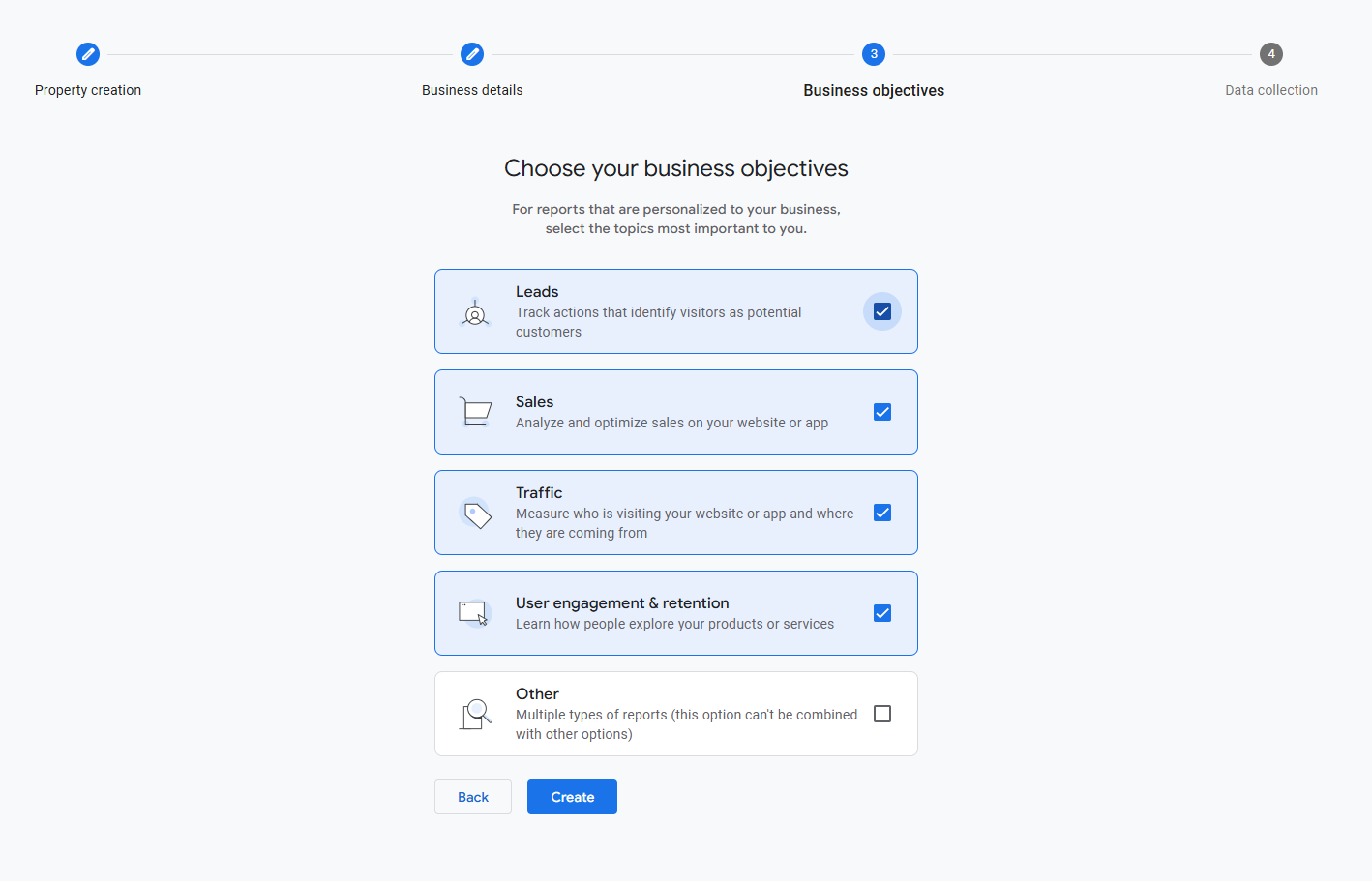
Bei Schritt 3 setzen Sie ein Häkchen bei den ersten vier Punkten und klicken Sie auf "Create":
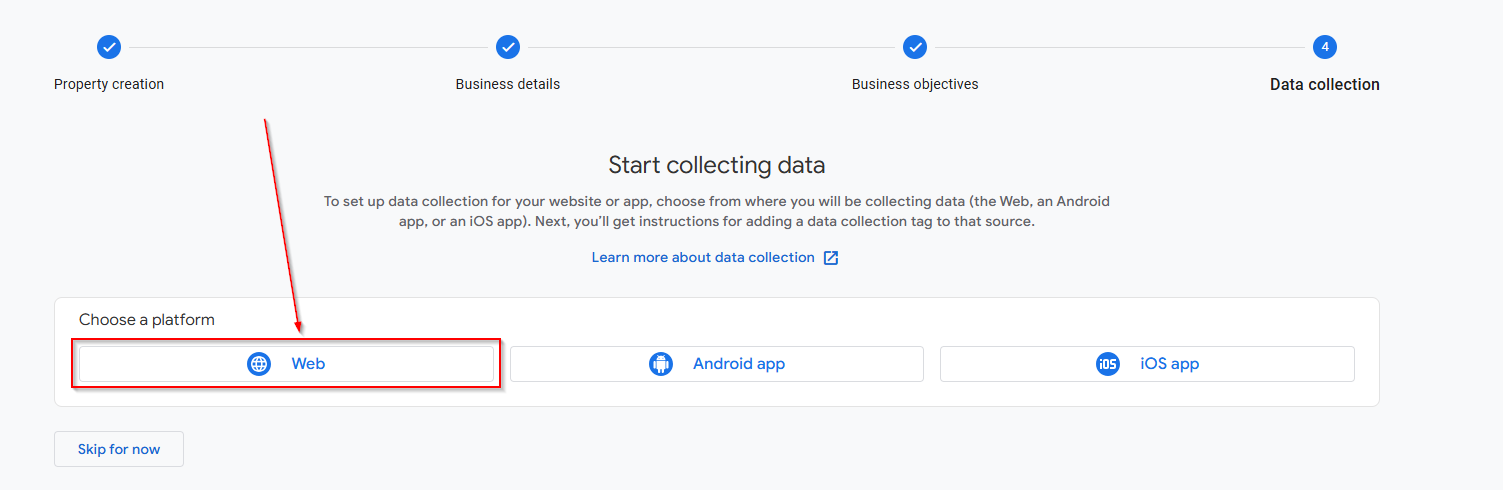
Wählen Sie als Plattform "Web" aus:
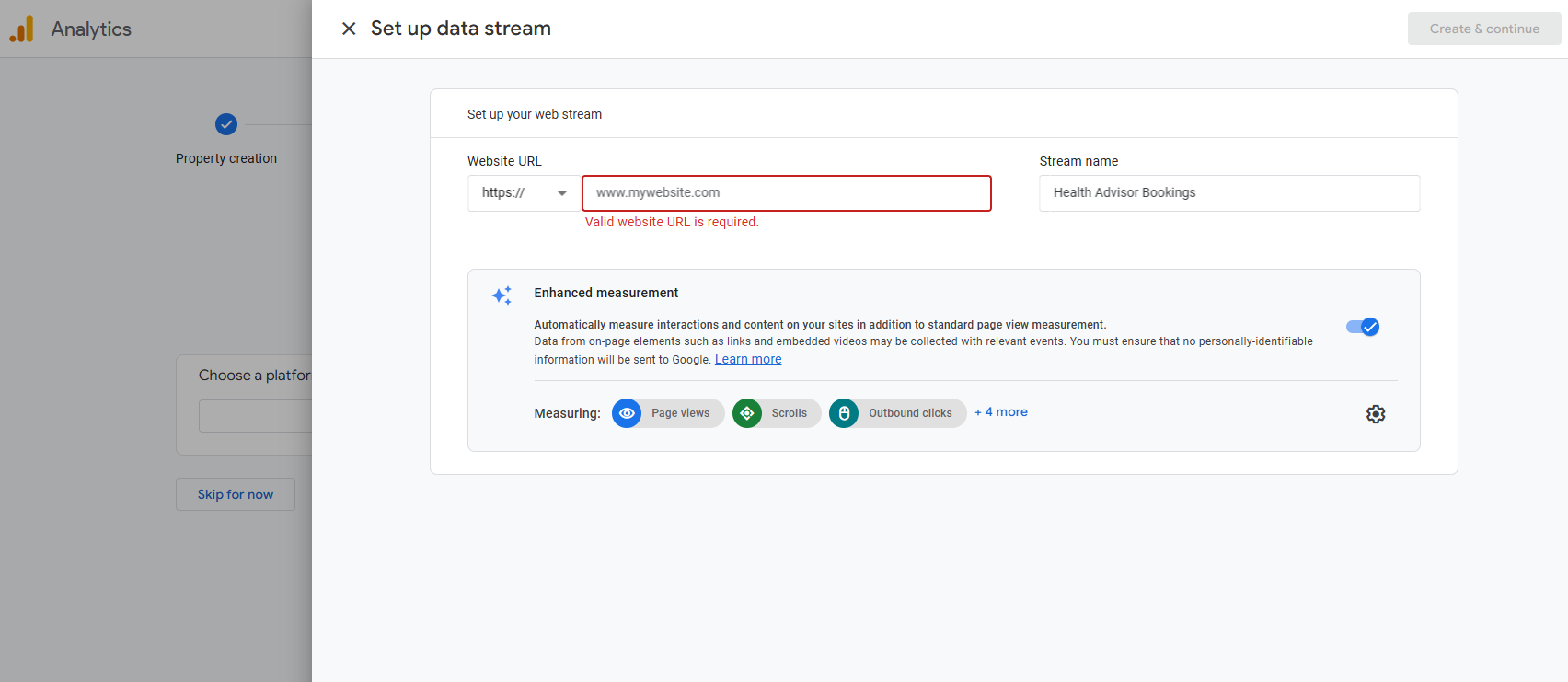
Sie werden wieder weitergeleitet, um den Data-Stream einzurichten:
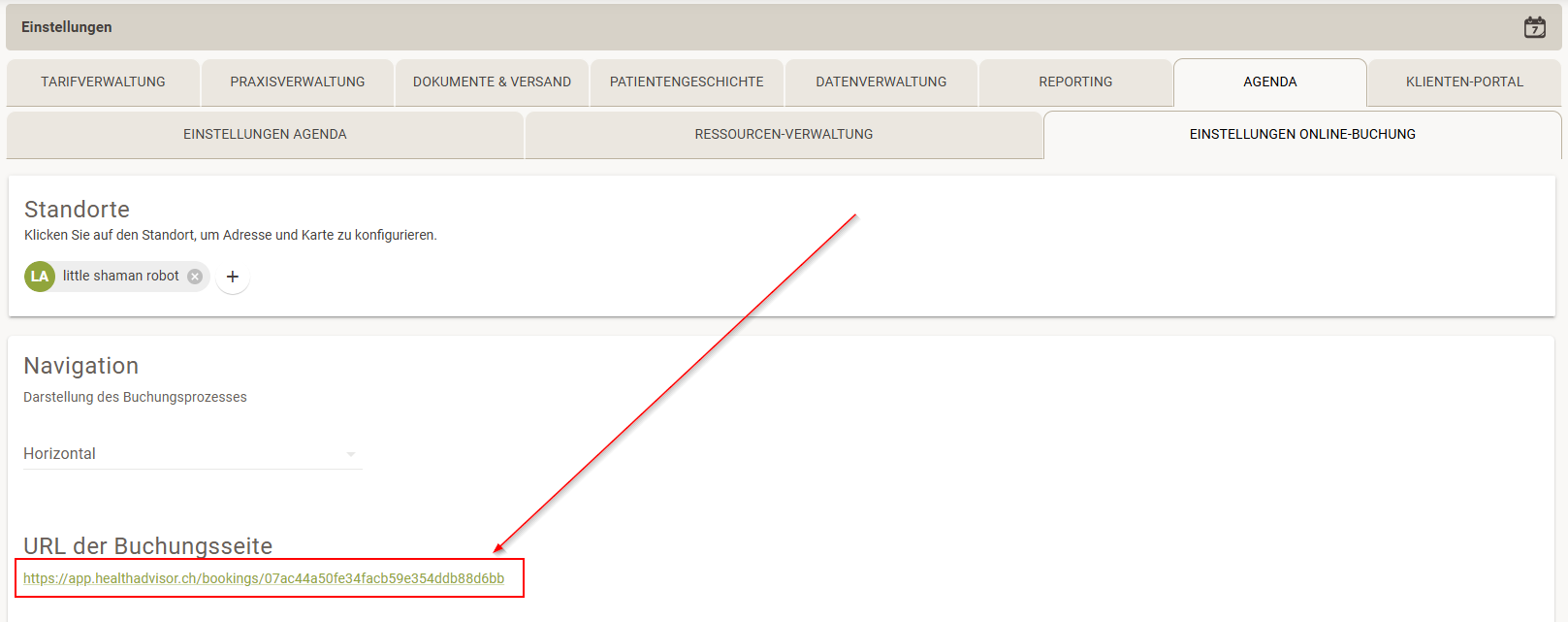
Hier geben Sie im Webseiten-Feld den URL ein, den Sie in den Einstellungen im HealthAdvisor finden. Also den URL zur Buchungsseite:
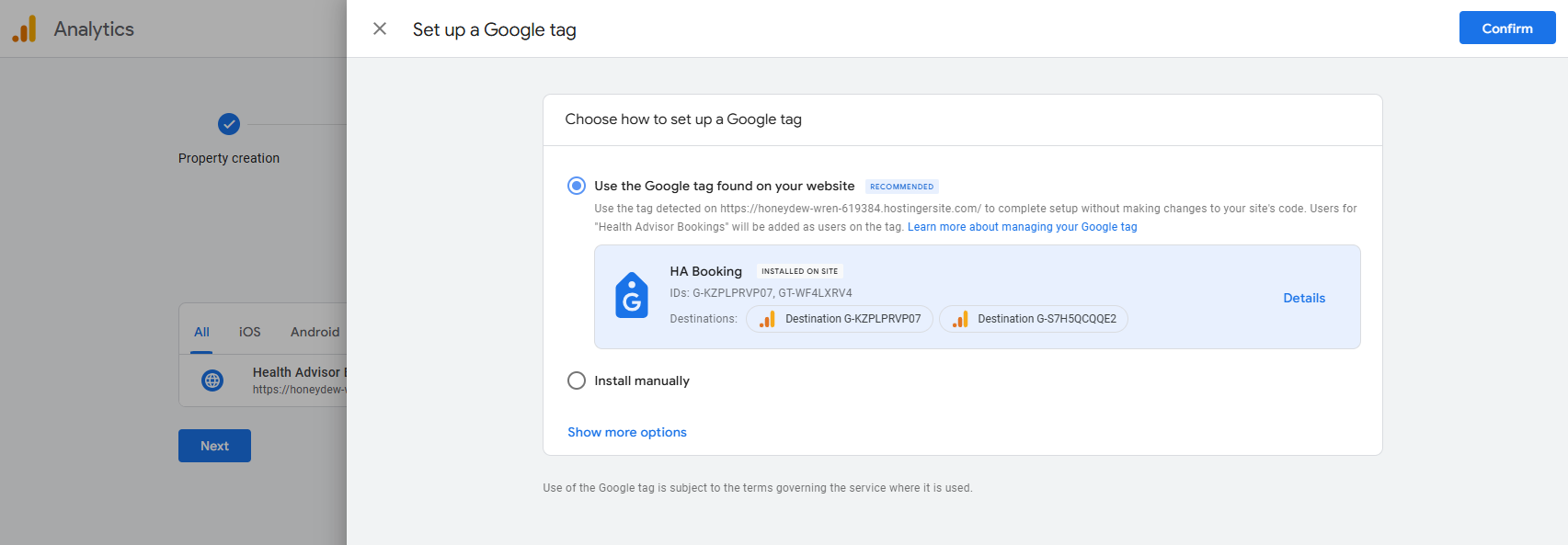
Wenn Sie die Buchung per iFrame eingebettet haben in Ihrer Webseite, können Sie auf der entsprechenden Seite im folgenden Schritt den Google Tag einrichten. Sie können dies aber auch schliessen:
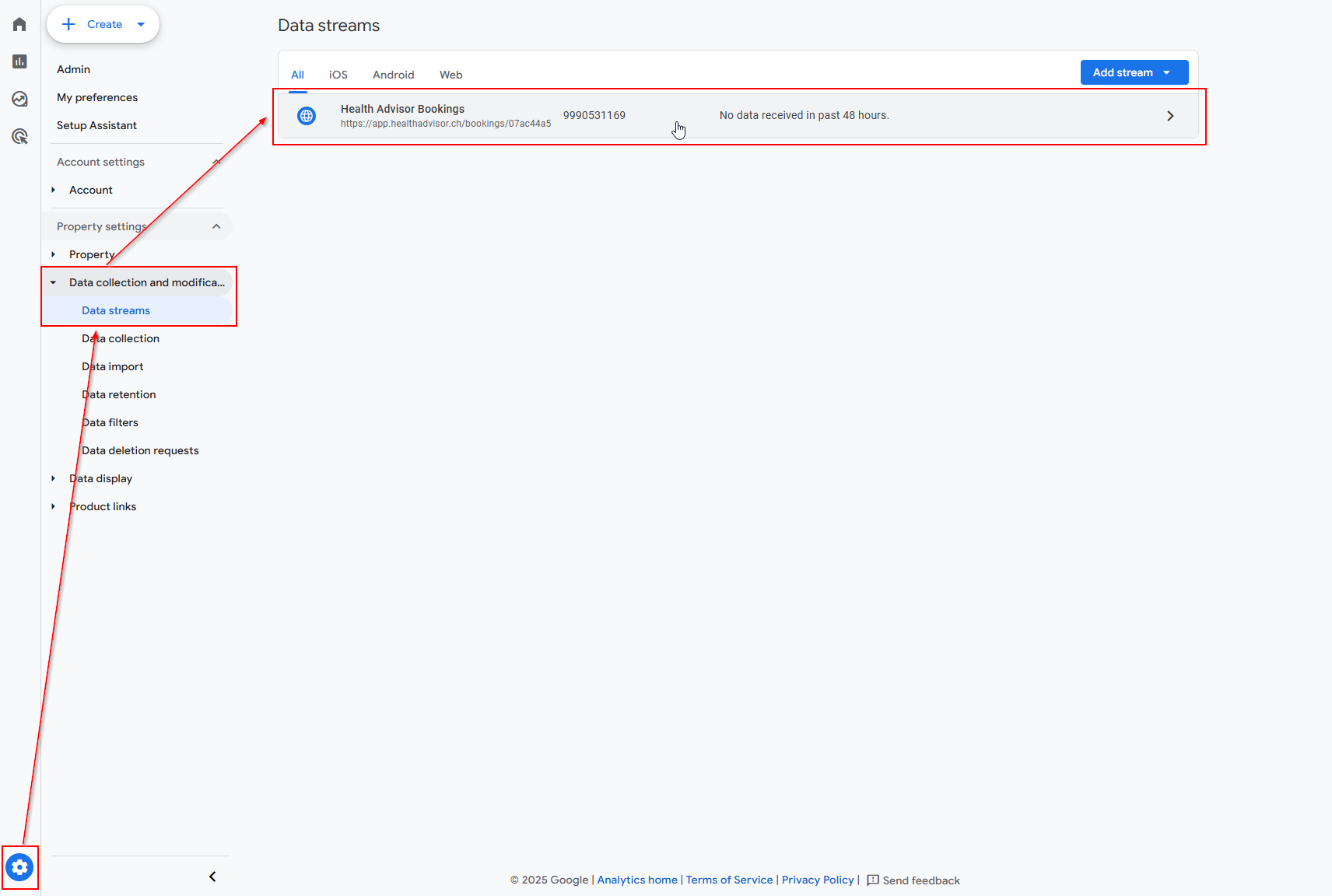
Sie kommen nun jederzeit über "Einstellungen" - "Data collection" - "Data streams" zu diesem neu kreierten Data stream:
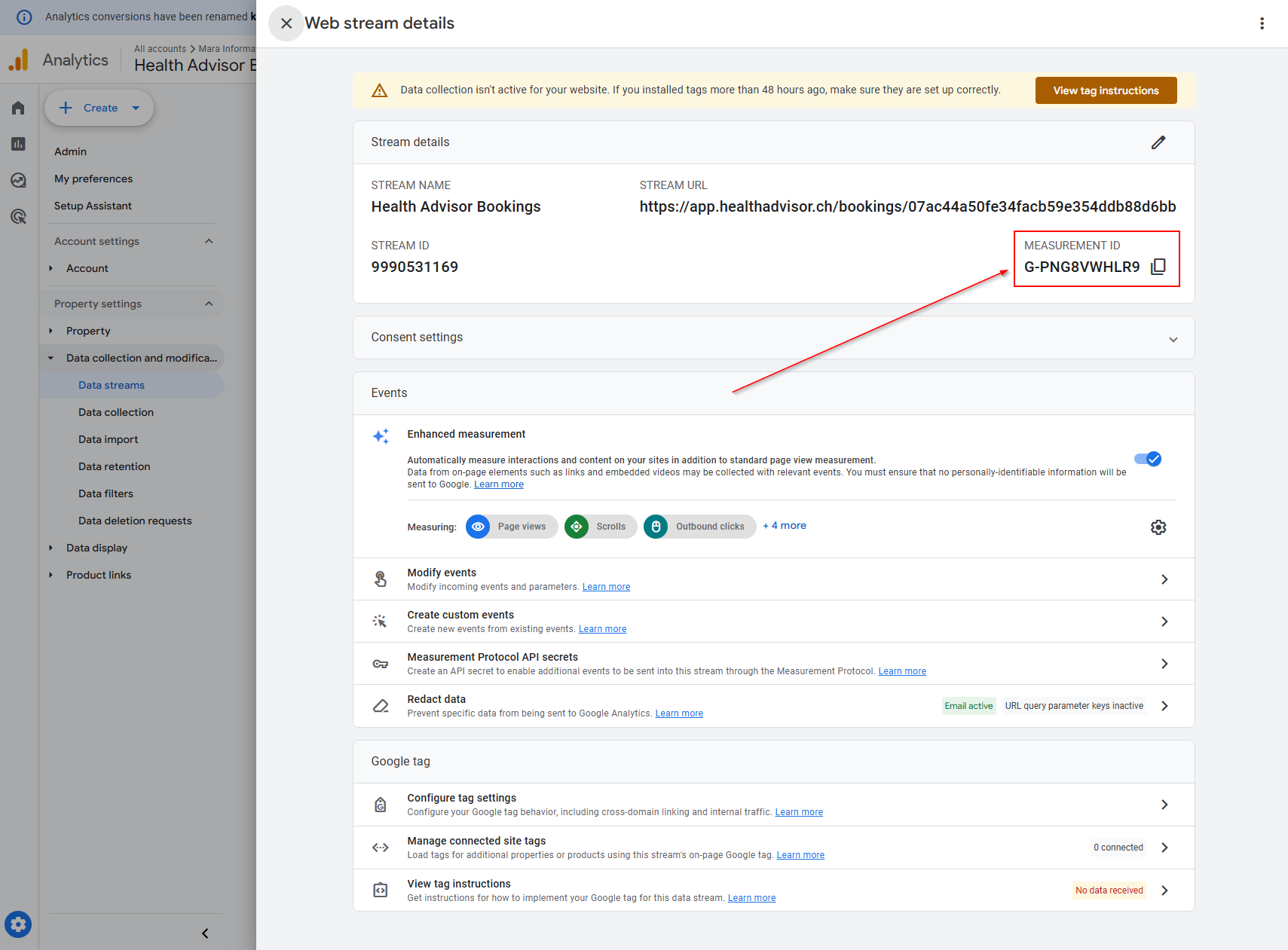
Klicken Sie diesen an, sehen Sie eine Measurement-ID. Kopieren Sie diese:
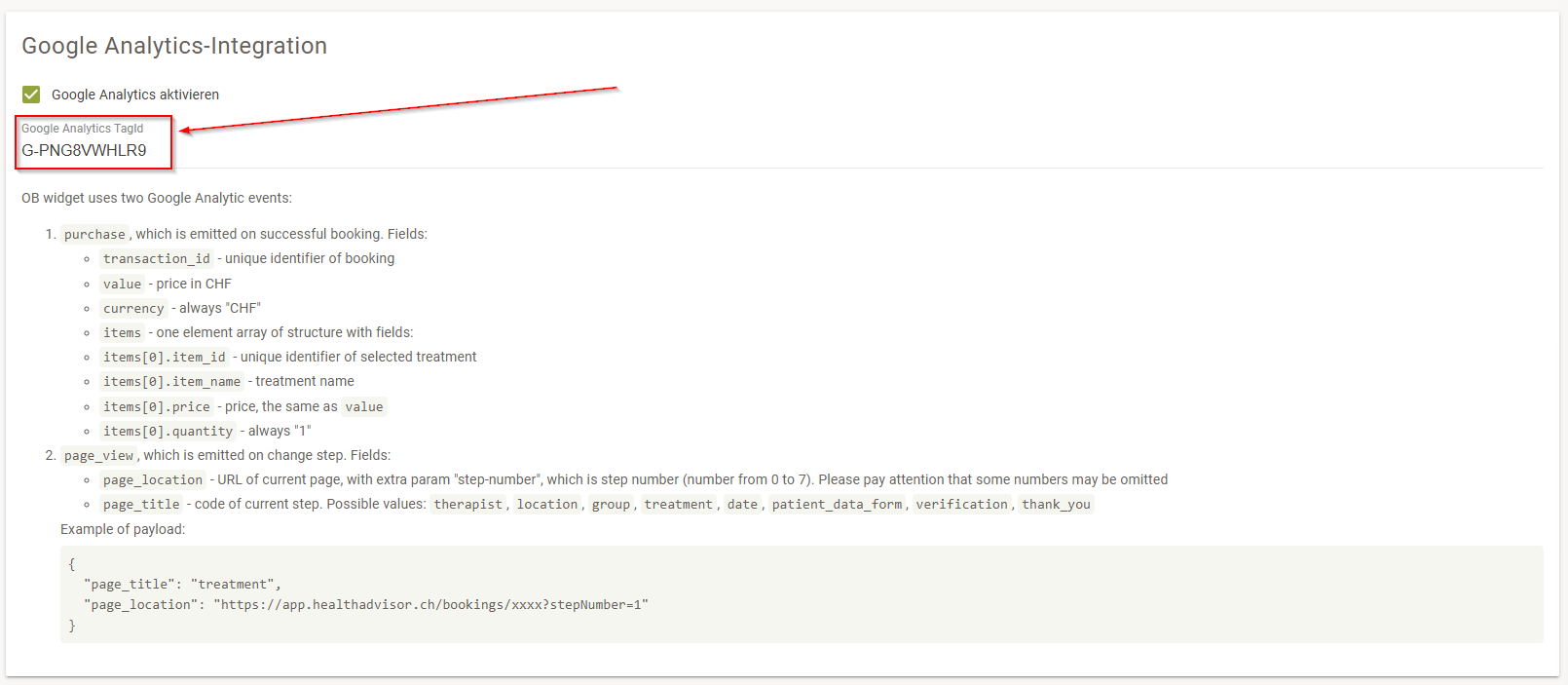
Fügen Sie diese ID dann in Ihrem HealthAdvisor Konto, wo Sie vorhin das Häkchen gesetzt haben bei "Google Analytics-Integration":
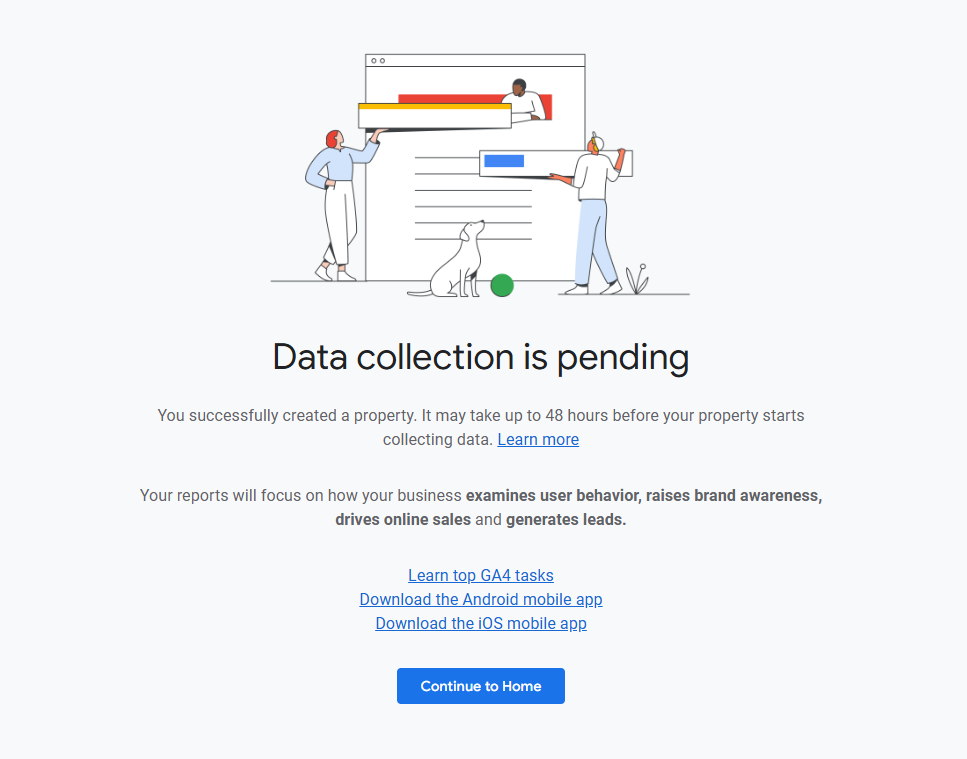
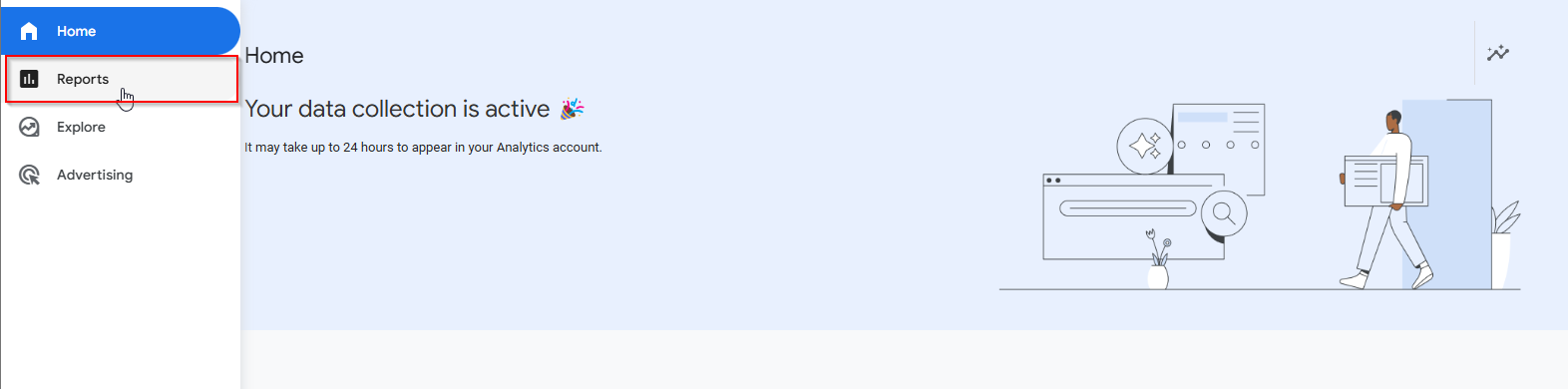
Vielleicht sehen Sie im Moment noch folgende Information in Google Analytics:
Gehen Sie, um die Verbindung zu prüfen, auf "Reports" oben links:
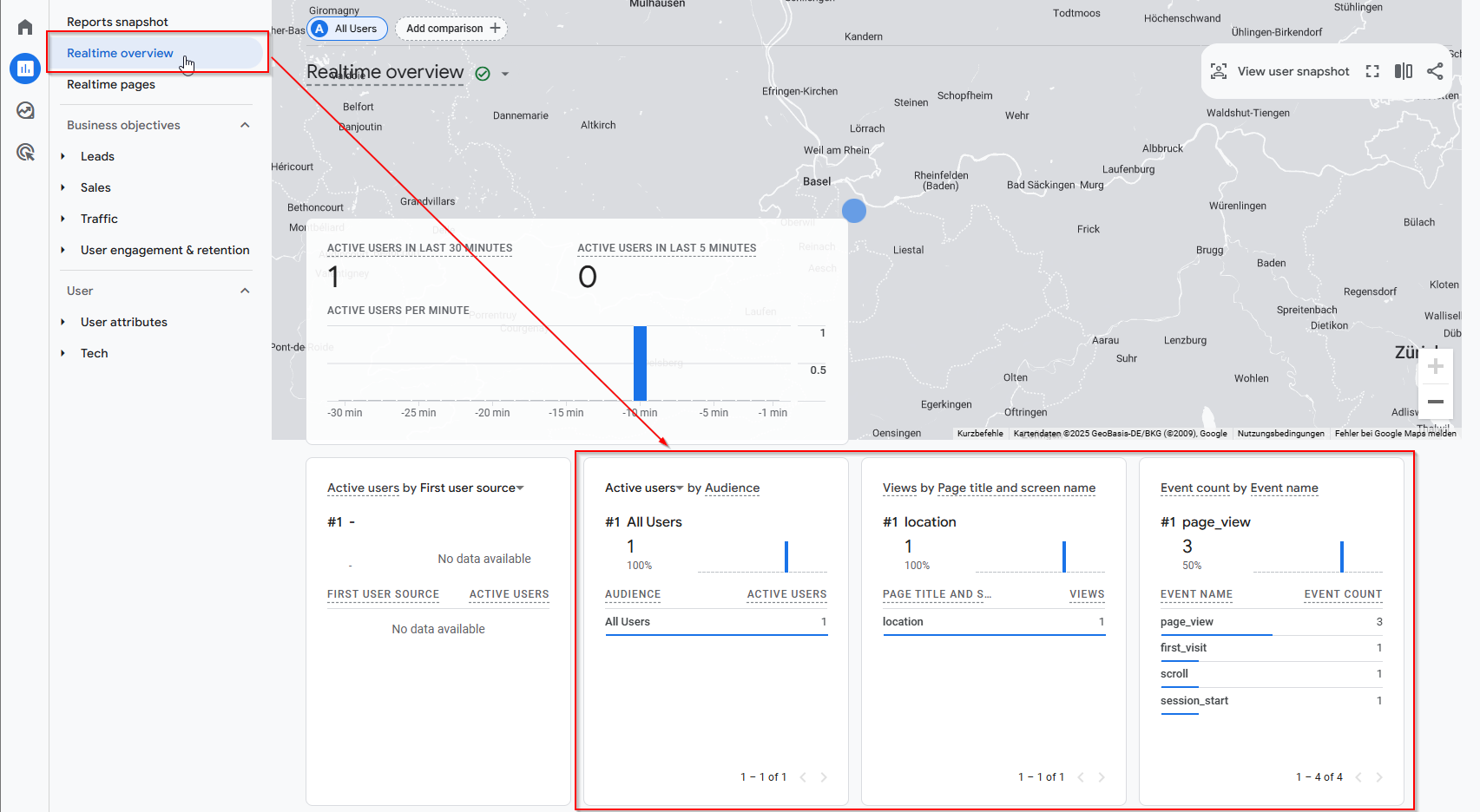
Und dann auf "Realtime overview". Wenn Sie nun ein wenig auf der Online-Buchung herumdrücken, dann sehen Sie, dass diese Klicks direkt im Realtime overview erscheinen. Dafür ist keine effektive Buchung nötig:
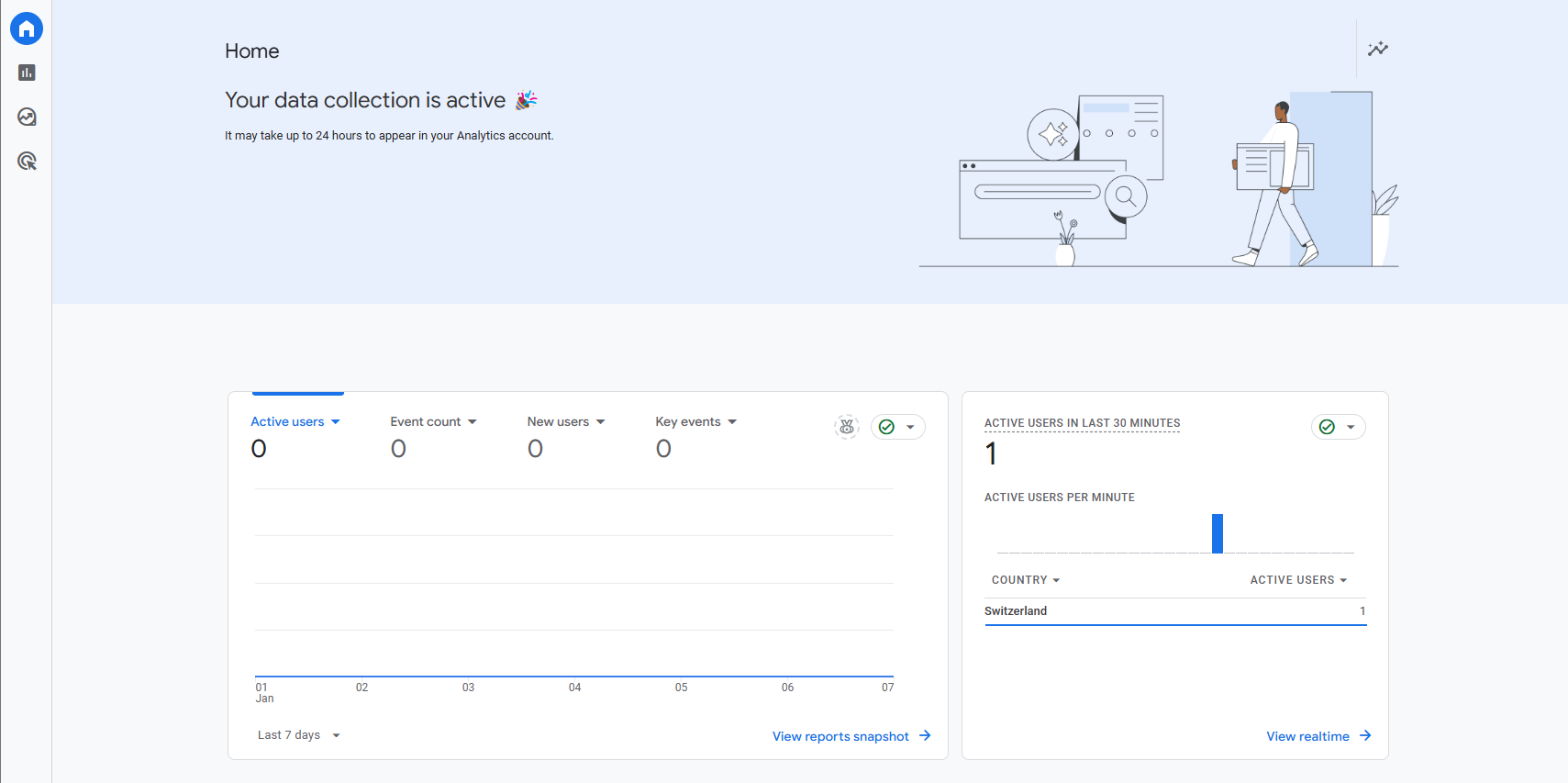
Auf der Home-Seite sollten Sie nun sehen, dass die Data Collection aktiv ist: